

5.2 Smart Link 与 Monitor Link 实验指导
Smart Link 与 Monitor Link 实验指导
一、实验目的
- 理解 Smart Link 的应用场景。
- 掌握 Smart Link 组的基本配置。
- 掌握 Smart Link 回切功能的配置。
- 掌握 Monitor Link 的基本配置。
二、实验拓扑
本实验模拟公司网络场景:LSW1 作为出口设备连接外网路由器 AR1,LSW4 是接入层交换机负责员工终端接入,通过 LSW2 和 LSW3 双上行连接到 LSW1。部署 Smart Link 实现主备链路冗余备份及故障快速迁移,并通过 Monitor Link 监控上游链路完善备份范围。
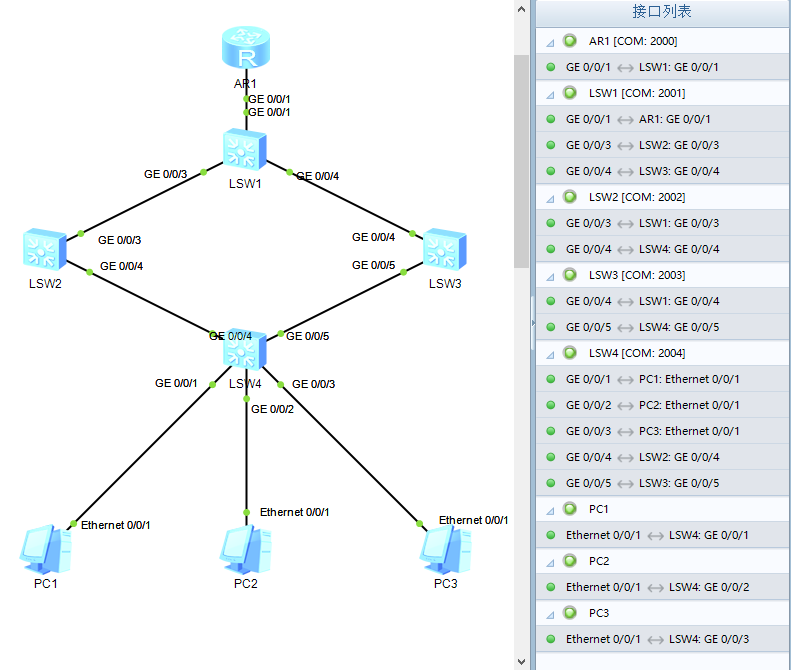
设备与接口映射
| 实验设备 | 角色 |
|---|---|
| LSW4 | 接入层交换机,配置 Smart Link |
| LSW2 | 上行路径交换机,配置 Monitor Link |
| LSW3 | 备用路径交换机 |
| LSW1 | 出口交换机,连接 AR1 |
| AR1 | 外网路由器 |
接口对应关系
| 设备 | 接口 | 连接 | 说明 |
|---|---|---|---|
| LSW4 | GE0/0/4 | LSW2 GE0/0/4 | Smart Link 主接口(Master) |
| LSW4 | GE0/0/5 | LSW3 GE0/0/5 | Smart Link 备份接口(Slave) |
| LSW2 | GE0/0/3 | LSW1 GE0/0/3 | Monitor Link 上行接口 |
| LSW2 | GE0/0/4 | LSW4 GE0/0/4 | Monitor Link 下行接口 |
| LSW3 | GE0/0/4 | LSW1 GE0/0/4 | 备用路径上行 |
| LSW3 | GE0/0/5 | LSW4 GE0/0/5 | 备用路径下行 |
| LSW1 | GE0/0/3 | LSW2 GE0/0/3 | 出口交换机 |
| LSW1 | GE0/0/4 | LSW3 GE0/0/4 | 出口交换机 |
| LSW1 | GE0/0/1 | AR1 GE0/0/1 | 连接外网 |
| LSW4 | GE0/0/1~3 | PC1/PC2/PC3 | 接入终端 |
PC 地址规划
| PC | IP 地址 | 子网掩码 |
|---|---|---|
| PC1 | 192.168.1.10 | 255.255.255.0 |
| PC2 | 192.168.1.20 | 255.255.255.0 |
| PC3 | 192.168.1.30 | 255.255.255.0 |
三、实验原理
3.1 为什么需要 Smart Link
在以太网双归属组网中,一台交换机同时连接两台上行交换机,二层网络会产生环路。STP 虽然能解决环路,但收敛速度为秒级,不适合对收敛时间要求高的场景。
Smart Link 针对双归属上行组网设计:两条上行链路正常时一条转发、一条阻塞,防止环路;主链路故障时毫秒级切换到备用链路。默认故障恢复后不抢占,保持网络稳定。
3.2 为什么需要 Monitor Link
Smart Link 只能感知本设备上行链路故障。如果 LSW2 的上行口(连 LSW1)断了,但 LSW2 到 LSW4 的链路还通,LSW4 的 Smart Link 感知不到,不会切换。
Monitor Link 解决这个问题:在 LSW2 上监控上行口(GE0/0/3),当上行口故障时,自动将下行口(GE0/0/4)也置为 Down,触发 LSW4 的 Smart Link 切换。
四、基础配置
先配置所有交换机的 Trunk,确保 VLAN 通行正常。
LSW1 配置
<Huawei> system-view
[Huawei] sysname LSW1
[LSW1] vlan batch 10
[LSW1] interface GigabitEthernet 0/0/1
[LSW1-GigabitEthernet0/0/1] port link-type access
[LSW1-GigabitEthernet0/0/1] port default vlan 10
[LSW1-GigabitEthernet0/0/1] quit
[LSW1] interface GigabitEthernet 0/0/3
[LSW1-GigabitEthernet0/0/3] port link-type trunk
[LSW1-GigabitEthernet0/0/3] port trunk allow-pass vlan all
[LSW1-GigabitEthernet0/0/3] quit
[LSW1] interface GigabitEthernet 0/0/4
[LSW1-GigabitEthernet0/0/4] port link-type trunk
[LSW1-GigabitEthernet0/0/4] port trunk allow-pass vlan all
[LSW1-GigabitEthernet0/0/4] quit
LSW2 配置
<Huawei> system-view
[Huawei] sysname LSW2
[LSW2] vlan batch 10
[LSW2] interface GigabitEthernet 0/0/3
[LSW2-GigabitEthernet0/0/3] port link-type trunk
[LSW2-GigabitEthernet0/0/3] port trunk allow-pass vlan all
[LSW2-GigabitEthernet0/0/3] quit
[LSW2] interface GigabitEthernet 0/0/4
[LSW2-GigabitEthernet0/0/4] port link-type trunk
[LSW2-GigabitEthernet0/0/4] port trunk allow-pass vlan all
[LSW2-GigabitEthernet0/0/4] quit
LSW3 配置
<Huawei> system-view
[Huawei] sysname LSW3
[LSW3] vlan batch 10
[LSW3] interface GigabitEthernet 0/0/4
[LSW3-GigabitEthernet0/0/4] port link-type trunk
[LSW3-GigabitEthernet0/0/4] port trunk allow-pass vlan all
[LSW3-GigabitEthernet0/0/4] quit
[LSW3] interface GigabitEthernet 0/0/5
[LSW3-GigabitEthernet0/0/5] port link-type trunk
[LSW3-GigabitEthernet0/0/5] port trunk allow-pass vlan all
[LSW3-GigabitEthernet0/0/5] quit
LSW4 配置
<Huawei> system-view
[Huawei] sysname LSW4
[LSW4] vlan batch 10
[LSW4] interface GigabitEthernet 0/0/1
[LSW4-GigabitEthernet0/0/1] port link-type access
[LSW4-GigabitEthernet0/0/1] port default vlan 10
[LSW4-GigabitEthernet0/0/1] quit
[LSW4] interface GigabitEthernet 0/0/2
[LSW4-GigabitEthernet0/0/2] port link-type access
[LSW4-GigabitEthernet0/0/2] port default vlan 10
[LSW4-GigabitEthernet0/0/2] quit
[LSW4] interface GigabitEthernet 0/0/3
[LSW4-GigabitEthernet0/0/3] port link-type access
[LSW4-GigabitEthernet0/0/3] port default vlan 10
[LSW4-GigabitEthernet0/0/3] quit
[LSW4] interface GigabitEthernet 0/0/4
[LSW4-GigabitEthernet0/0/4] port link-type trunk
[LSW4-GigabitEthernet0/0/4] port trunk allow-pass vlan all
[LSW4-GigabitEthernet0/0/4] quit
[LSW4] interface GigabitEthernet 0/0/5
[LSW4-GigabitEthernet0/0/5] port link-type trunk
[LSW4-GigabitEthernet0/0/5] port trunk allow-pass vlan all
[LSW4-GigabitEthernet0/0/5] quit
# 也可以划分到一个组里批量操作
[LSW4] port-group group-member GigabitEthernet 0/0/1 to GigabitEthernet 0/0/3
[LSW4-port-group] port link-type access
[LSW4-port-group] port default vlan 10
[LSW4-port-group] quit
五、配置 Smart Link
5.1 关闭接口生成树
Smart Link 要求成员接口必须关闭 STP,否则会报错。在 LSW4 的两个上行接口上关闭 STP:
[LSW4] interface GigabitEthernet 0/0/4
[LSW4-GigabitEthernet0/0/4] stp disable
[LSW4-GigabitEthernet0/0/4] quit
[LSW4] interface GigabitEthernet 0/0/5
[LSW4-GigabitEthernet0/0/5] stp disable
[LSW4-GigabitEthernet0/0/5] quit
注意:如果 STP 未关闭,配置 Smart Link 时会报错:
Error: Adding a port failed. The port is already enabled with STP
5.2 创建 Smart Link 组并配置主备接口
[LSW4] smart-link group 1
[LSW4-smlk-group1] smart-link enable
# GE0/0/4 为主接口(Master)
[LSW4-smlk-group1] port GigabitEthernet 0/0/4 master
# GE0/0/5 为备份接口(Slave)
[LSW4-smlk-group1] port GigabitEthernet 0/0/5 slave
[LSW4-smlk-group1] quit
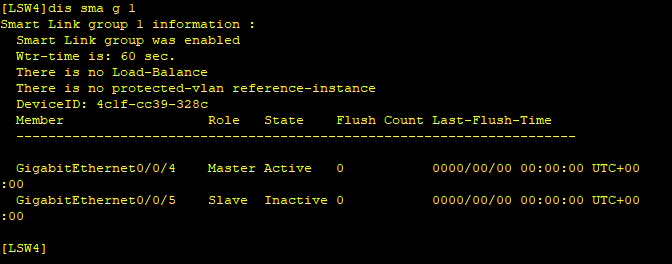
5.3 查看主备状态
[LSW4] display smart-link group 1
正常输出应看到:
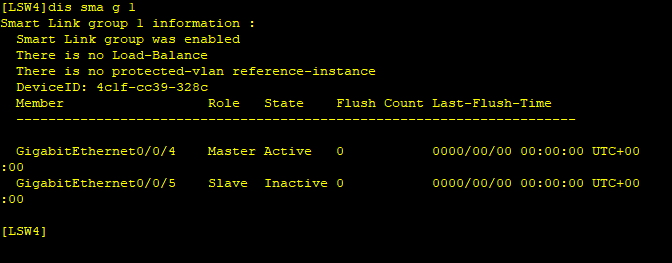
Smart Link group was enabled- GE0/0/4 角色
Master,状态Active - GE0/0/5 角色
Slave,状态Inactive
六、验证故障切换
6.1 模拟主链路故障
在 LSW2 上关闭 GE0/0/4(即 LSW4 主接口连接的对端),模拟主链路断开:
[LSW2] interface GigabitEthernet 0/0/4
[LSW2-GigabitEthernet0/0/4] shutdown
[LSW2-GigabitEthernet0/0/4] quit
在 LSW4 上查看状态:
[LSW4] display smart-link group 1
应观察到:
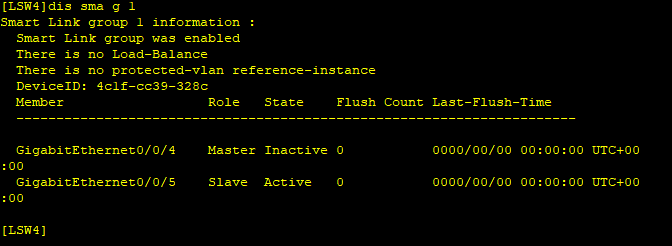
- GE0/0/4(Master)状态变为
Inactive - GE0/0/5(Slave)状态变为
Active - 流量已切换到备份链路
6.2 恢复主链路(默认不抢占)
重新开启 LSW2 的 GE0/0/4:
[LSW2] interface GigabitEthernet 0/0/4
[LSW2-GigabitEthernet0/0/4] undo shutdown
[LSW2-GigabitEthernet0/0/4] quit
再次查看 LSW4 的 Smart Link 状态:
[LSW4] display smart-link group 1
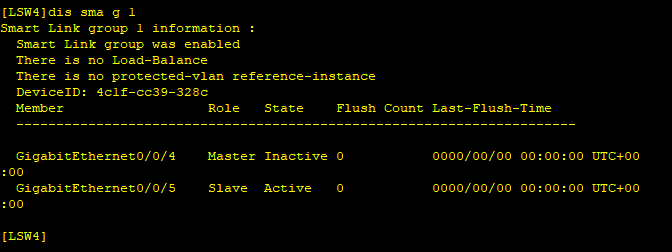
关键现象:GE0/0/4 虽然恢复了,但仍然是 Inactive,GE0/0/5 保持 Active。这就是 Smart Link 默认的不抢占机制——主链路恢复后不抢回流量,保持网络稳定。
6.3 配置回切功能
如果需要主链路恢复后自动切回,配置回切功能:
[LSW4] smart-link group 1
# 开启回切
[LSW4-smlk-group1] restore enable
# 设置回切等待时间为 30 秒(默认 60 秒)
[LSW4-smlk-group1] timer wtr 30
[LSW4-smlk-group1] quit
等待 30 秒后,LSW4 会弹出日志提示状态切换:
%%01SMLK/4/SMLK_STATUS_LOG(I): The state of Smart link group 1 changed to MASTER.
再次查看:
[LSW4] display smart-link group 1
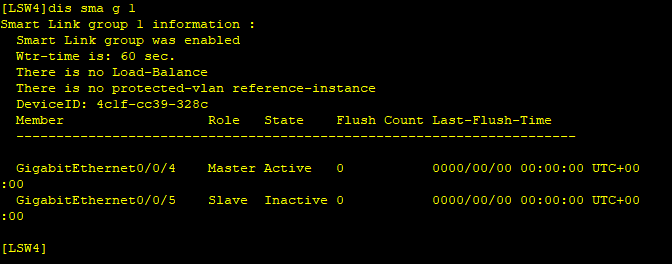
GE0/0/4 恢复 Active,GE0/0/5 回到 Inactive。
七、配置 Monitor Link
7.1 模拟上游链路故障(未配置 Monitor Link)
现在模拟 LSW2 的上行口 GE0/0/3(连 LSW1)故障:
[LSW2] interface GigabitEthernet 0/0/3
[LSW2-GigabitEthernet0/0/3] shutdown
[LSW2-GigabitEthernet0/0/3] quit
查看 LSW4 的 Smart Link 状态:
[LSW4] display smart-link group 1
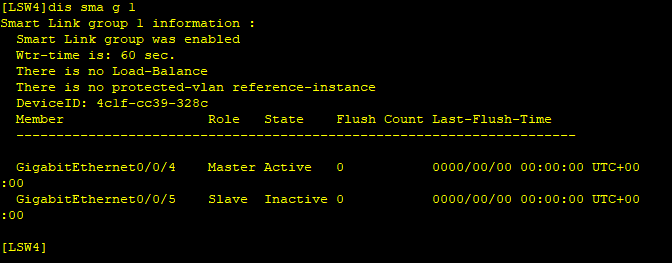
问题现象:LSW4 仍然认为 GE0/0/4 是 Active,没有切换!因为 LSW4 到 LSW2 的链路还通着,Smart Link 感知不到 LSW2 上游已经断了。这会导致数据发到 LSW2 后无法到达 LSW1,网络中断。
7.2 在 LSW2 上配置 Monitor Link
[LSW2] monitor-link group 1
# 上行接口:GE0/0/3(连 LSW1)
[LSW2-mtlk-group1] port GigabitEthernet 0/0/3 uplink
# 下行接口:GE0/0/4(连 LSW4)
[LSW2-mtlk-group1] port GigabitEthernet 0/0/4 downlink
[LSW2-mtlk-group1] quit
原理:Monitor Link 监控上行口 GE0/0/3,当它故障时,自动把下行口 GE0/0/4 也置为 Down,LSW4 的 Smart Link 感知到主链路断开,立刻切换到备份链路。
此时 LSW2 的接口状态如下:
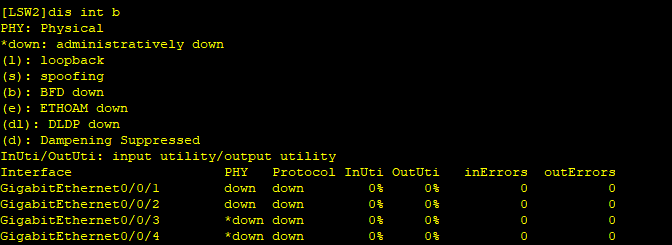
7.3 验证 Monitor Link 联动
确认 LSW2 GE0/0/3 仍处于 shutdown 状态,再次查看 LSW4:
[LSW4] display smart-link group 1
应观察到:
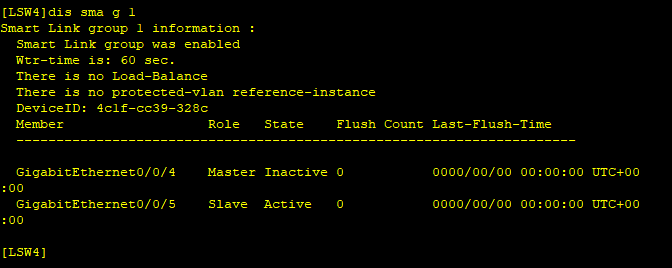
- GE0/0/4(Master)状态变为
Inactive - GE0/0/5(Slave)状态变为
Active - 流量已通过 LSW3 路径转发
7.4 恢复上游链路
修改 Monitor Link 回切时间为 10 秒(默认 3 秒):
[LSW2] monitor-link group 1
[LSW2-mtlk-group1] timer recover-time 10
[LSW2-mtlk-group1] quit
重新开启 LSW2 的 GE0/0/3:
[LSW2] interface GigabitEthernet 0/0/3
[LSW2-GigabitEthernet0/0/3] undo shutdown
[LSW2-GigabitEthernet0/0/3] quit
等待回切时间后,LSW4 的 Smart Link 会切回主链路。
八、实验总结
| 技术 | 作用 | 配置位置 |
|---|---|---|
| Smart Link | 本设备双上行链路主备切换,毫秒级收敛 | LSW4(接入层) |
| restore enable | 主链路恢复后自动切回,默认不抢占 | LSW4 Smart Link 组 |
| Monitor Link | 监控上游链路故障,联动通知下游设备切换 | LSW2(上行路径) |
关键要点:
- Smart Link 成员接口必须先
stp disable,否则报错 - 默认故障恢复后不抢占,需手动配置
restore enable - Smart Link 只能感知本设备链路故障,上游设备故障需配合 Monitor Link
- Monitor Link 上行口 Down → 下行口自动 Down → 触发下游 Smart Link 切换